 StokOpus
Ajouter mes produits
Créer vos produits un par un, avec le scanner ou depuis un fichier Excel.
Ajouter un produit
Ouvrir la liste des produits
Allez dans Menu → Produits, puis touchez Ajouter.
Remplir l’essentiel
Saisissez Nom du produit, le prix d’achat et le prix de vente (obligatoires), puis le Stock initial : la quantité que vous avez aujourd’hui en boutique.
Compléter si besoin
Dans Options supplémentaires, vous pouvez ajouter :
- le code-barres, pour vendre en scannant ;
- l’unité : pièce, carton, kilogramme, litre ou paquet ;
- le fournisseur ;
- le Seuil de stock faible : StokOpus vous prévient quand il ne reste que cette quantité.
Enregistrer
Touchez Enregistrer. Le produit est tout de suite disponible à la vente.
Aller plus vite
Avec le scanner. Ouvrez Menu → Scanner et visez le code-barres. Si le produit n’existe pas encore, StokOpus propose de le créer avec le code déjà rempli.
Depuis Excel. Dans Produits, ouvrez le menu des actions puis Importer Excel. Le fichier doit avoir les colonnes : Nom, Code_barres, Unite, Prix_achat, Prix_vente, Stock_initial, Seuil_stock_faible. Jusqu’à 1 000 produits par fichier.
Tailles, couleurs, parfums… Après l’enregistrement, ouvrez la fiche du produit pour lui ajouter des variantes, chacune avec son prix et son stock.
Mettre à jour le stock
Sur la fiche d’un produit, utilisez Ajouter du stock ou Retirer. Pour une marchandise achetée chez un fournisseur, passez plutôt par Menu → Recevoir du stock : l’achat et la dette fournisseur sont enregistrés en même temps.
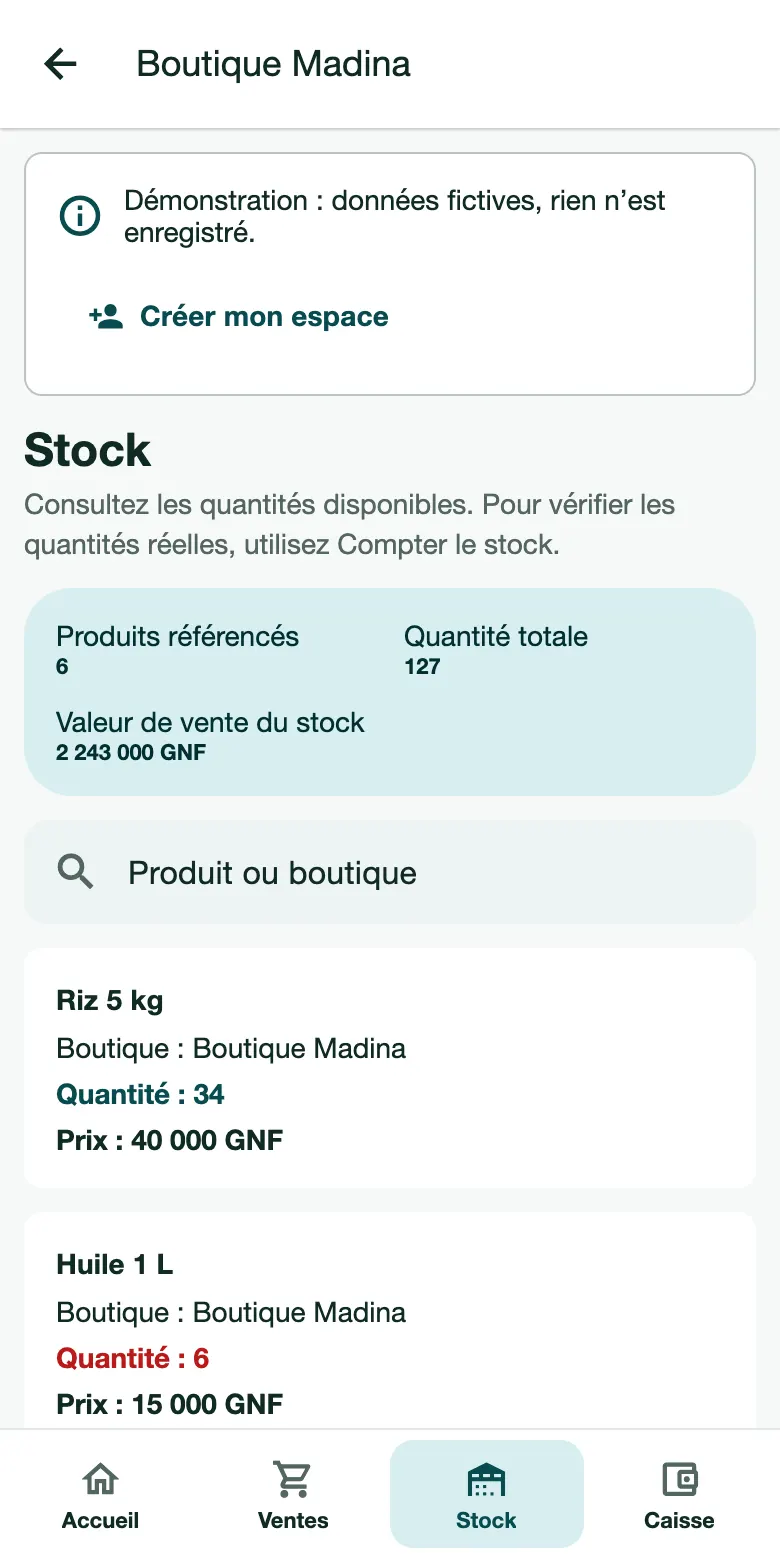
Une fois par mois, comptez vos rayons avec Menu → Compter le stock. StokOpus compare le comptage au stock enregistré et garde la trace des écarts.